
Cara Install Fish Shell dan Oh My Fish (OMF) di Termux: Bikin Terminal Makin Keren & Produktif!
Halo semua! Selamat datang kembali di blog saya.
Bagi kalian yang sering menggunakan Termux di Android, pasti sudah tidak asing lagi dengan tampilan shell standar (Bash) yang polosan dan berwarna putih-hitam. Terkadang, mengetik perintah yang panjang secara berulang-ulang juga terasa cukup membosankan dan melelahkan.
Nah, pada artikel kali ini, saya mau membagikan tutorial lengkap cara menginstal Fish Shell dan Oh My Fish (OMF) di Termux. Namun, sebelum kita masuk ke tutorialnya, mari kita kenalan dulu dengan apa itu OMF, siapa di balik layarnya, dan di mana saja kita bisa menggunakannya!
Mengenal Oh My Fish (OMF)
1. Apa Itu Oh My Fish (OMF) dan Apa Fungsinya?
Oh My Fish (OMF) adalah sebuah framework dan package manager open-source yang dirancang khusus untuk Fish Shell (Friendly Interactive Shell). Jika Fish Shell adalah fondasinya, maka OMF adalah dekorasi dan mesin modifikasinya.
Fungsi utama OMF meliputi:
- Manajemen Tema: Mengubah total tampilan prompt terminal kamu menjadi sangat interaktif, penuh warna, dan estetis (bisa menampilkan status Git, indikator baterai, path folder yang rapi, dll).
- Manajemen Plugin: Menambahkan fungsi-fungsi baru ke dalam Fish Shell tanpa perlu menulis skrip dari nol, seperti integrasi alias otomatis, automasi perintah, hingga optimasi navigasi.
- Kemudahan Konfigurasi: Membantu mengelola berkas konfigurasi shell agar tetap rapi dan terstruktur seiring bertambahnya modifikasi yang kamu lakukan.
2. Siapa Penemu / Pembuatnya?
Oh My Fish awalnya terinspirasi dari proyek terkenal bernama Oh My Zsh (untuk Zsh shell). OMF pertama kali diinisiasi oleh seorang developer open-source bernama Bruno Vignolo (bpinto) sekitar tahun 2014.
Seiring berjalannya waktu, proyek ini berkembang menjadi proyek berbasis komunitas yang besar di bawah naungan organisasi Oh My Fish di GitHub, yang dikelola dan dikembangkan oleh ratusan kontributor dari seluruh dunia.
3. Di Mana Kita Bisa Mendapatkannya?
Karena sifatnya yang open-source dan gratis, kamu bisa mendapatkan dan memantau perkembangan OMF melalui:
- Situs Resmi: https://get.oh-my.fish (tempat mengambil skrip instalasi instan).
- Repository GitHub Resmi: https://github.com/oh-my-fish/oh-my-fish untuk melihat kode sumber, dokumentasi lengkap, dan berkontribusi langsung.
4. Di Mana Saja Kita Bisa Memasang Shell Ini?
Kombinasi Fish Shell dan OMF sangat fleksibel. Kamu tidak hanya bisa memasangnya di Termux Android, tetapi juga di berbagai lingkungan sistem operasi lain, seperti:
- Linux: Semua distro (Ubuntu, Debian, Arch Linux, Fedora, Linux Mint, Armbian, dll).
- macOS: Sangat populer digunakan di terminal MacBook via Homebrew.
- Windows: Bisa dijalankan di dalam lingkungan WSL (Windows Subsystem for Linux) atau MSYS2.
Tutorial Instalasi Fish Shell dan OMF di Termux
Sekarang, mari kita terapkan di aplikasi Termux kamu. Ikuti langkah-langkah lengkapnya di bawah ini!
Langkah 1: Update Repository dan Install Fish Shell
Sebelum menginstal paket baru, pastikan repository Termux kamu dalam keadaan diperbarui untuk menghindari error ketergantungan paket (package dependency).
Jalankan perintah berikut di Termux kamu:
pkg update && pkg upgrade -y
pkg install curl fish -y
Catatan: Gunakanpkgsecara konsisten di Termux (bukanapt) untuk menghindari potensi konflik pada beberapa versi Termux.
Setelah proses instalasi selesai, kamu bisa langsung masuk ke dalam Fish Shell dengan mengetikkan:
fish
Sekarang tampilan terminal kamu akan sedikit berubah, dan kamu sudah bisa merasakan fitur auto-completion (sugesti teks) saat mulai mengetik sebuah perintah.
Langkah 2: Mengubah Fish Menjadi Shell Default
Secara standar, setiap kali kamu membuka aplikasi Termux, kamu akan tetap masuk ke Bash shell. Agar kamu langsung masuk ke Fish Shell secara otomatis setiap kali Termux dibuka, jalankan perintah berikut:
chsh -s $(which fish)
Catatan: Menggunakan $(which fish) memastikan perintah ini selalu menemukan path fish yang benar secara otomatis, apapun versi Termux yang kamu gunakan. Jika setelah restart Termux shell belum berubah, coba tutup aplikasi Termux secara penuh (Force Close) lalu buka kembali.Langkah 3: Install Oh My Fish (OMF)
Gunakan perintah berikut untuk mengunduh dan memasang OMF secara otomatis ke direktori Termux kamu:
curl -L https://get.oh-my.fish > install_omf
fish ./install_omf --path=~/.local/share/omf --config=~/.config/omf
rm install_omf
Penjelasan: Proses ini akan mengunduh skrip installer OMF darihttps://get.oh-my.fish, menyimpannya sebagai file sementara bernamainstall_omf, mengeksekusinya di dalam lingkungan Fish, lalu menghapus file installer tersebut agar penyimpanan Termux tetap bersih. Pastikan kamu menambahkan./sebelum nama file agar Fish tahu bahwainstall_omfadalah file lokal, bukan perintah sistem.
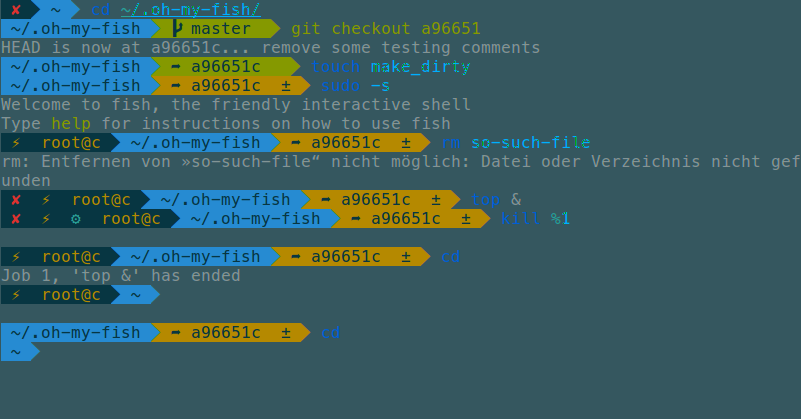
Langkah 4: Memasang Tema Baru via OMF
Setelah OMF berhasil terpasang, kamu bisa langsung memasang tema pilihanmu dengan format perintah berikut (jalankan di dalam Fish Shell):
omf install <nama_tema>
Sebagai contoh, jika kamu ingin menginstal tema populer bernama clearance, kamu tinggal menjalankan:
omf install clearance
Koleksi lengkap ratusan tema resmi beserta penampilannya bisa kamu lihat langsung di halaman Oh My Fish Themes di GitHub.
Langkah 5: Tips Navigasi Folder Cepat di Termux
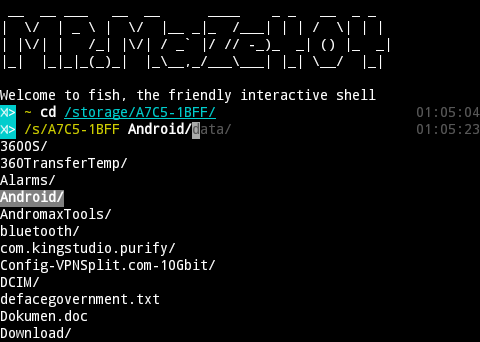
Salah satu fitur bawaan Fish Shell yang berguna di Termux adalah kemudahan navigasi folder tanpa perlu mengetik perintah ls berulang kali. Kamu bisa memanfaatkan kombinasi tombol berikut:
- Tekan tombol Volume Atas + Q untuk memunculkan baris tombol ekstra (extra keys) di atas keyboard jika belum muncul.
- Ketik sebagian nama folder, lalu tekan tombol Tab untuk melihat daftar opsi direktori secara visual.
- Tekan Volume Atas + Tab (atau tombol arah) untuk bergeser dan memilih folder yang diinginkan, lalu tekan Enter.
Langkah 6: Menambahkan Banner Figlet Keren saat Terminal Dibuka
Agar setiap kali Termux dibuka muncul teks ASCII besar (banner) seperti nama kamu atau teks kustom lainnya, kita bisa memanfaatkan paket figlet dan memasukkannya ke konfigurasi utama Fish Shell.
Pertama, pastikan kamu sudah menginstal editor teks nano dan paket figlet:
pkg install nano figlet -y
Selanjutnya, buka file konfigurasi utama Fish Shell menggunakan nano:
nano ~/.config/fish/config.fish
Penting: Jangan edit file~/.config/fish/conf.d/omf.fishsecara manual, karena file tersebut dikelola otomatis oleh OMF dan bisa tertimpa atau rusak saat OMF diperbarui. Gunakanconfig.fishsebagai tempat konfigurasi personalmu.
Arahkan kursor ke baris paling bawah, lalu salin dan tempelkan seluruh konfigurasi berikut ini (kamu bisa mengganti tulisan "TERMUX" dengan kata pilihanmu sendiri):
# Konfigurasi Banner Welcome Teks
clear
echo "=============================================="
figlet -f standard "TERMUX"
echo "=============================================="
echo " Welcome back! Silakan ketik perintah kamu... "
echo "=============================================="
echo ""
Setelah selesai menempelkan teks di atas, simpan perubahan dengan cara menekan tombol Ctrl + O, lalu Enter. Untuk keluar dari editor nano, tekan Ctrl + X.
Sekarang, coba buka sesi baru di Termux atau ketik fish lagi, maka banner tulisan besar yang keren akan langsung menyambut kamu!
Kesimpulan
Menggunakan Fish Shell dan Oh My Fish di Termux tidak hanya membuat tampilan terminal kamu menjadi lebih estetis dan tidak membosankan, tetapi juga meningkatkan produktivitas kerja kamu berkat fitur prediksi otomatisnya yang cerdas.
Jika ada langkah yang kurang jelas atau mengalami kendala saat instalasi, jangan ragu untuk menuliskan pertanyaan kamu di kolom komentar di bawah ya! Selamat mencoba!