Cara Akses Localhost via Internet Tanpa IP Publik Menggunakan Cloudflare Tunnel
Halo semuanya!
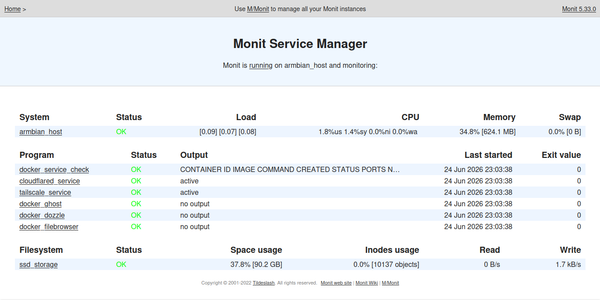
Memiliki home server atau server lokal di rumah — baik menggunakan PC tua, mini PC, maupun STB bekas yang diinstal Linux — adalah hal yang sangat menyenangkan. Kamu bisa menjalankan berbagai layanan seperti web server, database, hingga cloud pribadi secara mandiri.
Namun, tantangan terbesar muncul saat kamu ingin mengakses server lokal tersebut ketika sedang berada di luar rumah. Banyak penyedia layanan internet (ISP) rumahan saat ini tidak memberikan IP publik gratis, melainkan menggunakan sistem CGNAT (Carrier-Grade NAT). Akibatnya, server kamu "terisolasi" dan tidak bisa diakses dari internet global.
Punya masalah yang sama? Tenang, dalam artikel ini kamu akan dipandu langkah demi langkah cara akses localhost dari internet secara aman dan gratis menggunakan Cloudflare Tunnel.
Kenapa Server Lokal Tidak Bisa Diakses dari Luar Rumah?
Sebelum masuk ke tutorial, mari pahami dulu akar masalahnya. Secara umum, ada dua alasan utama mengapa server lokal kamu terisolasi:
- Ketiadaan IP publik — ISP rumahan biasanya memberikan IP privat dinamis yang berubah-ubah.
- Sistem CGNAT (Carrier-Grade NAT) — ISP menggunakan satu IP publik untuk dipakai bersama-sama oleh ratusan pelanggan. Jadi, meskipun kamu tahu IP publik tersebut, lalu lintas data dari luar tidak akan tahu cara menuju ke perangkat spesifik milik kamu.
Dahulu, solusi untuk masalah ini adalah melakukan port forwarding di router, atau berlangganan IP publik statis ke pihak ISP yang biayanya tidak murah.
Solusi: Apa Itu Cloudflare Tunnel?
Cloudflare Tunnel (sebelumnya dikenal sebagai Argo Tunnel) adalah layanan gratis dari Cloudflare yang membuat koneksi terenkripsi antara server lokal kamu dan jaringan global Cloudflare.
[Server Lokal] ---> (Koneksi Outbound Aman) ---> [Cloudflare Edge] <--- [Pengguna di Internet]
Mengapa metode ini lebih baik dan aman dibanding metode konvensional?
- Tanpa port forwarding — kamu tidak perlu membuka port tertentu di router rumah. Membuka port router (seperti port 80 atau 443) berisiko mengundang serangan siber atau pemindaian bot otomatis.
- Bypass CGNAT — karena server lokal yang berinisiatif membuka koneksi keluar (outbound) ke Cloudflare, sistem CGNAT dari ISP tidak lagi jadi penghalang.
- Keamanan berlapis — server kamu terlindungi oleh proteksi DDoS milik Cloudflare, dan otomatis dapat sertifikat SSL (HTTPS) gratis untuk domain kamu.
Langkah Setup Lengkap
Untuk mengikuti panduan ini, pastikan kamu sudah memenuhi tiga syarat dasar berikut:
- Server lokal berbasis Linux (Ubuntu, Debian, Armbian, atau sejenisnya) yang sudah terhubung ke internet.
- Akun Cloudflare gratis.
- Sebuah domain aktif yang nameserver-nya sudah diarahkan ke Cloudflare.
Langkah-langkah di bawah ini menggunakan metode Dashboard-Managed Tunnel, metode paling stabil dan paling mudah dikelola untuk pemula.
Langkah 1: Membuat Tunnel di Dashboard Cloudflare
- Buka dan masuk ke akun kamu di Cloudflare Zero Trust Dashboard.
- Pada menu sebelah kiri, masuk ke Networks > Tunnels, lalu klik Create a Tunnel.
- Pilih Cloudflared (Recommended) dan klik Next.
- Berikan nama untuk tunnel kamu (contoh:
server-rumah), lalu klik Save Tunnel.
Langkah 2: Instalasi Cloudflared di Server Lokal
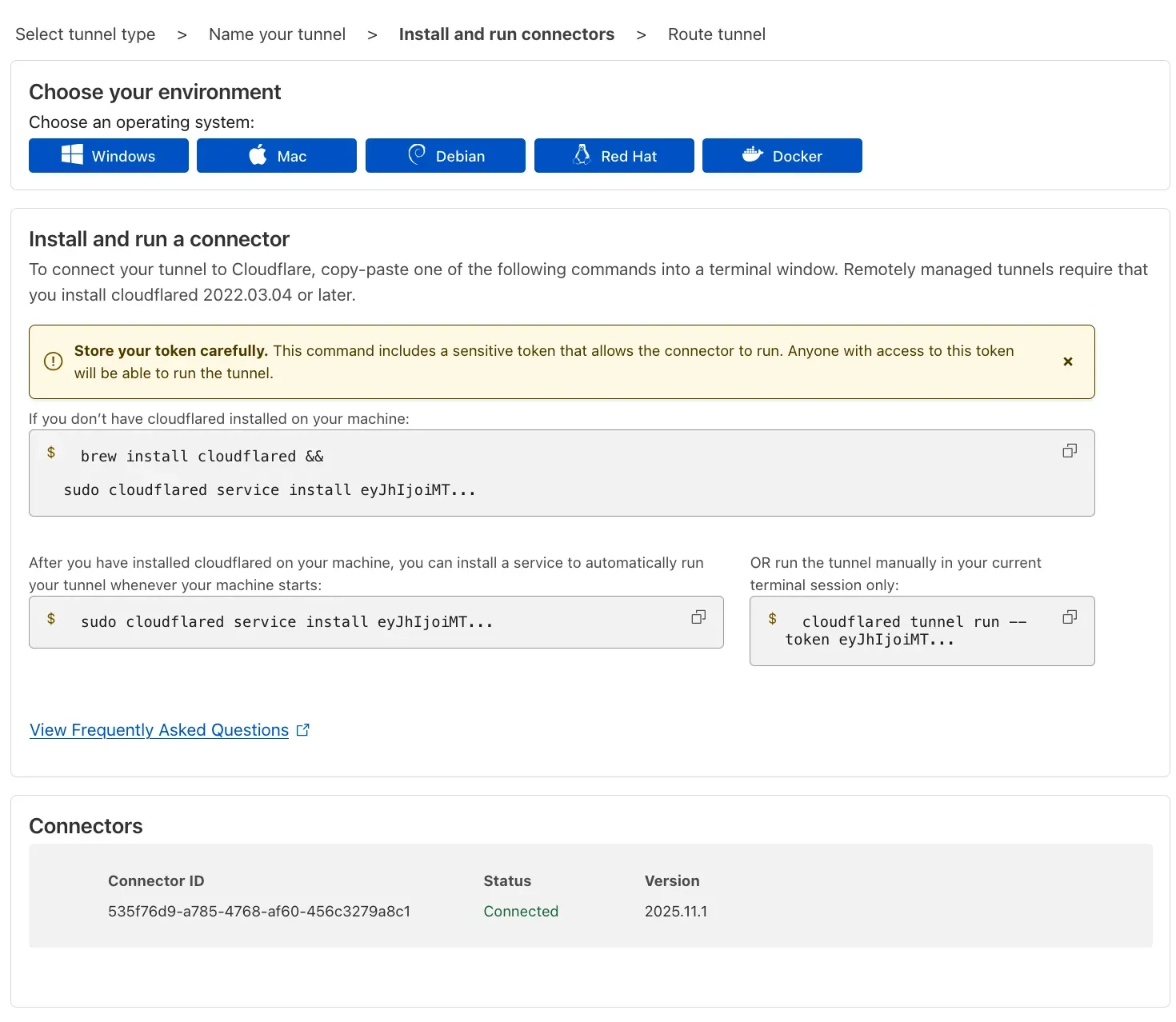
Setelah tunnel dibuat, Cloudflare akan menampilkan beberapa pilihan sistem operasi beserta perintah instalasi untuk server kamu. Penting: pilih arsitektur sesuai jenis perangkat kamu, karena ini sering jadi sumber error bagi pemula.
| Jenis Perangkat | Arsitektur | Paket yang Dipilih di Dashboard |
|---|---|---|
| PC lama, Mini PC, laptop bekas | x86 / amd64 | cloudflared-linux-amd64.deb |
| Raspberry Pi 3/4/5, STB (HG680P, B860H), Orange Pi | ARM 64-bit | cloudflared-linux-arm64.deb |
| SBC/STB lawas dengan chip ARM 32-bit | ARM 32-bit | cloudflared-linux-armhf.deb |
Kalau kamu gak yakin arsitektur perangkat kamu, cek dulu lewat terminal SSH dengan perintah:
uname -m
Hasil x86_64 berarti pakai paket amd64. Hasil aarch64 berarti pakai paket arm64. Hasil armv7l berarti pakai paket armhf.
Setelah tahu arsitekturnya, jalankan instalasi dalam dua langkah terpisah biar lebih jelas dan gampang di-debug kalau ada error. Pertama, unduh dan pasang paketnya (contoh untuk arm64):
curl -L --output cloudflared.deb https://github.com/cloudflare/cloudflared/releases/latest/download/cloudflared-linux-arm64.deb
sudo dpkg -i cloudflared.deb
Setelah itu, baru jalankan perintah instalasi service dengan token unik yang tertera di dashboard Cloudflare kamu:
sudo cloudflared service install <TOKEN_UNIK_KAMU>
Catatan: bagian <TOKEN_UNIK_KAMU> di atas bukan token sungguhan — itu cuma placeholder. Ganti dengan token asli yang muncul di halaman dashboard Cloudflare kamu sendiri (biasanya berupa deretan karakter panjang yang sudah Cloudflare sediakan saat kamu membuat tunnel). Perintah ini akan menjalankan cloudflared sebagai system service yang otomatis menyala saat server reboot.Jika berhasil, status tunnel di dashboard Cloudflare kamu akan berubah menjadi Status: Connected (berwarna hijau). Klik Next.
Langkah 3: Menghubungkan Domain ke Localhost
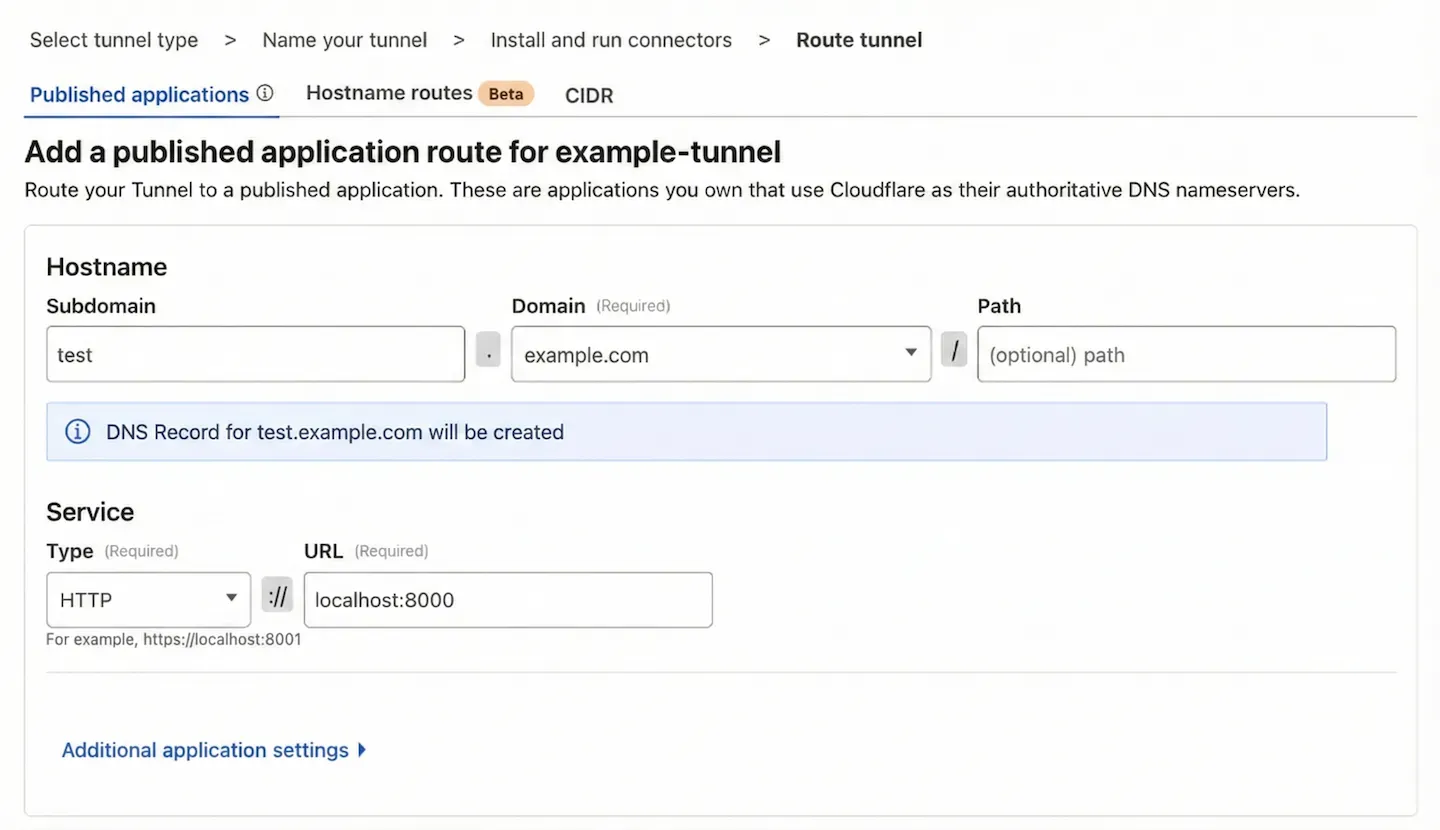
Sekarang saatnya mengarahkan domain kamu ke aplikasi atau port lokal yang sedang berjalan di server.
- Di bagian Public Hostname, isi detail berikut:
- Subdomain: contoh
web, atau biarkan kosong jika ingin pakai domain utama. - Domain: pilih nama domain aktif kamu yang ada di Cloudflare.
- Subdomain: contoh
- Di bagian Service, tentukan aplikasi lokal yang ingin kamu ekspos:
- Type: pilih protokol aplikasi kamu (biasanya HTTP atau HTTPS).
- URL: ketik
localhost:portatau127.0.0.1:porttempat aplikasi kamu berjalan (contoh:localhost:80untuk web server biasa, ataulocalhost:8096untuk Jellyfin).
- Klik Save Tunnel.
Selesai! Sekarang kamu bisa membuka browser di HP atau laptop di luar rumah, lalu mengetikkan domain kamu (misal https://web.domainkamu.com). Server lokal kamu kini sudah bisa diakses dari mana saja.
Jangan Asal Expose: Tambahkan Proteksi Akses
Ini bagian yang sering dilewatkan pemula. Begitu sebuah layanan (misalnya dashboard CasaOS, Jellyfin, atau Nextcloud) sudah punya domain publik lewat Cloudflare Tunnel, siapa saja yang tahu URL-nya bisa mencoba mengaksesnya — bukan cuma kamu.
Beberapa langkah proteksi tambahan yang sebaiknya kamu lakukan:
- Pastikan aplikasi yang di-expose punya login/password sendiri. Jangan expose dashboard atau panel admin yang gak punya autentikasi sama sekali.
- Gunakan Cloudflare Access untuk layanan sensitif (misalnya dashboard CasaOS atau file manager). Dengan fitur ini, kamu bisa membatasi akses hanya untuk email tertentu yang sudah kamu daftarkan, sehingga ada lapisan login tambahan sebelum orang lain bisa membuka halaman tersebut.
- Pisahkan subdomain per layanan dan hanya expose yang benar-benar perlu diakses dari luar. Layanan lain yang sifatnya internal (misalnya database) sebaiknya tidak diberi public hostname sama sekali.
Kesimpulan & FAQ
Menggunakan Cloudflare Tunnel adalah cara efektif dan aman untuk mengatasi masalah CGNAT dan ketiadaan IP publik, tanpa perlu pusing dengan konfigurasi router yang rumit.
FAQ
Apakah Cloudflare Tunnel ini benar-benar gratis? Ya, fitur Cloudflare Tunnel untuk penggunaan standar dan personal bisa dinikmati gratis tanpa batasan kuota bandwidth.
Apakah saya bisa mengarahkan lebih dari satu aplikasi lokal? Bisa. Di dalam satu tunnel yang sama, kamu tinggal menambahkan baris Public Hostname baru. Misalnya, jellyfin.domain.com diarahkan ke localhost:8096, dan nextcloud.domain.com diarahkan ke localhost:8080.
Apakah aman mengekspos localhost ke internet publik? Lebih aman dibanding port forwarding, karena lalu lintas melewati Cloudflare terlebih dahulu dan IP asli rumah kamu tersembunyi. Tapi tetap pastikan aplikasi yang kamu expose punya autentikasi sendiri, dan pertimbangkan menambahkan Cloudflare Access untuk layanan yang sensitif.
Semoga panduan ini membantu kamu mengoptimalkan server lokal rumahan. Kalau ada kendala saat instalasi, tulis aja di kolom komentar di bawah!