Cara Akses Server Armbian di STB Bekas dari Jarak Jauh Menggunakan Tailscale VPN
Halo semuanya!
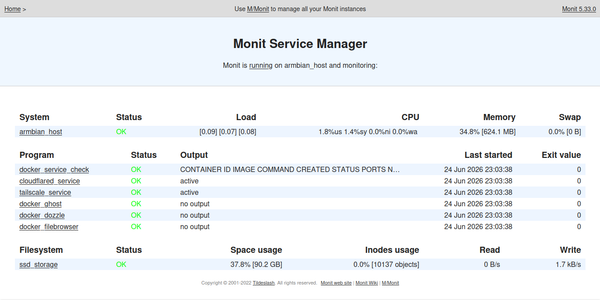
Belakangan ini, tren menyulap STB (Set-Top Box) bekas seperti HG680P atau B860H menjadi sebuah server self-hosted murah berbasis Armbian Linux memang lagi ramai banget. Namun, ada satu masalah klasik yang hampir selalu dihadapi oleh para pencinta homelab pemula setelah server mereka berhasil menyala: bagaimana cara mengakses server Armbian tersebut dari luar rumah?
Secara konvensional, solusinya adalah membeli IP publik statis ke ISP atau melakukan port forwarding di router rumah. Tapi cara tersebut punya kelemahan besar. Beli IP publik itu mahal, sedangkan membuka port router (port forwarding) berisiko membuat server kamu rentan terhadap serangan siber dari luar.
Di artikel sebelumnya, kita sudah membahas cara akses localhost via internet menggunakan Cloudflare Tunnel. Kalau Cloudflare Tunnel sangat cocok untuk mengekspos layanan web tertentu (seperti WordPress atau Nextcloud) agar bisa diakses publik secara luas, maka pada artikel kali ini kita akan bahas solusi lain yang tak kalah berguna, yaitu Tailscale.
Tailscale adalah pilihan tepat kalau fokus kamu adalah membuat jaringan privat tertutup (VPN) yang aman, khusus untuk menghubungkan dan mengontrol perangkat pribadimu sendiri dari mana saja, tanpa perlu pusing mikirin IP publik ataupun konfigurasi router yang rumit.
Apa Itu Tailscale dan Mengapa Cocok untuk Armbian?
Tailscale adalah sebuah layanan VPN modern berbasis protokol WireGuard yang mengusung konsep mesh network dan zero-trust security.
Berbeda dengan VPN biasa yang mengalirkan semua lalu lintas internet kamu ke satu server terpusat, Tailscale bekerja dengan cara membuat jaringan virtual privat langsung antar perangkat kamu (peer-to-peer).
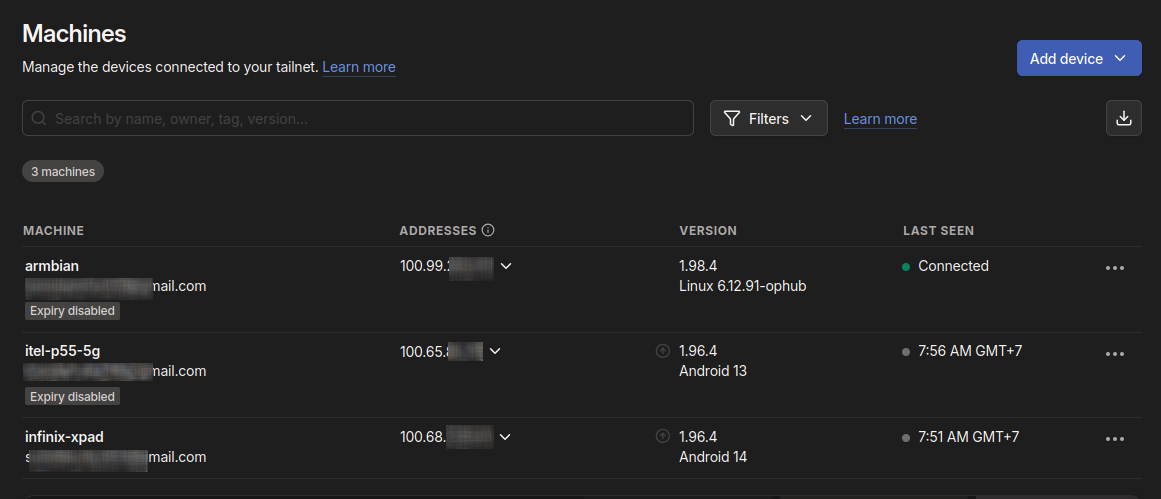
Saat kamu menginstal Tailscale di server Armbian STB dan di HP/laptop kamu, kedua perangkat tersebut akan langsung terhubung di dalam satu jaringan yang sama (disebut Tailnet). Efeknya, kamu bisa mengontrol Armbian kamu, melakukan SSH, hingga mengakses Docker container seolah-olah kamu sedang berada di rumah menggunakan WiFi yang sama, meskipun sebenarnya sedang berada di luar kota atau bahkan luar negeri.
Kelebihan dan Kekurangan Tailscale untuk Homelab
Sebagai bahan pertimbangan sebelum masuk ke langkah instalasi, berikut rangkuman kelebihan serta beberapa tantangan saat menggunakan Tailscale:
Kelebihan Utama
- Tanpa IP publik & port forwarding — server kamu tetap aman di belakang firewall router rumah tanpa ada port yang terbuka ke internet publik.
- Setup sangat instan — tidak perlu konfigurasi kunci enkripsi manual; proses autentikasi dilakukan dengan aman via browser menggunakan akun Google atau Microsoft.
- Fitur gratis yang melimpah — mendukung koneksi hingga 100 perangkat secara gratis, lebih dari cukup untuk skala personal atau homelab kecil.
- Enkripsi kuat & latensi rendah — menggunakan protokol WireGuard end-to-end yang ringan, cepat, dan hemat daya pada prosesor ARM milik STB.
Kekurangan & Batasan
- Ketergantungan pada server koordinasi — kalau server pusat Tailscale mengalami gangguan, proses jabat tangan (handshake) antar perangkat baru bisa terganggu.
- Proses latar belakang — aplikasi daemon (
tailscaled) harus selalu berjalan di latar belakang Armbian agar koneksi jarak jauh tidak terputus.
Panduan Lengkap Instalasi Tailscale di Armbian Linux
Karena Armbian menggunakan basis distribusi Debian/Ubuntu, proses instalasi Tailscale di STB kamu tergolong sangat mudah. Ikuti langkah-langkah di bawah ini secara berurutan.
Persiapan Awal
- Pastikan STB kamu sudah terinstal OS Armbian Linux (disarankan versi stabil berbasis Debian Bookworm).
- Layanan SSH di Armbian sudah aktif.
- Pastikan STB terhubung ke internet menggunakan kabel LAN agar koneksi stabil.
- Siapkan akun gratis dengan mendaftar langsung di situs resmi tailscale.com.
Langkah 1: Perbarui Sistem Armbian Kamu
Sebelum memasang paket baru, jalankan perintah ini di terminal SSH lokal kamu untuk memperbarui seluruh indeks repositori dan paket sistem ke versi terbaru:
sudo apt-get update && sudo apt-get upgrade -y
Langkah 2: Proses Instalasi Tailscale
Ada dua metode yang bisa kamu gunakan. Pilih salah satu opsi di bawah ini yang menurutmu paling mudah.
Opsi A: Menggunakan Skrip Instalasi Resmi (direkomendasikan)
Ini cara tercepat dan paling aman karena skrip otomatis mendeteksi arsitektur prosesor ARM pada STB kamu secara akurat:
curl -fsSL https://tailscale.com/install.sh | sh
Opsi B: Menggunakan Manajer Paket APT (alternatif untuk Debian Bookworm)
Kalau kamu lebih suka menambahkan repositori resmi Tailscale secara manual ke daftar sistem APT, jalankan baris perintah berikut:
curl -fsSL https://pkgs.tailscale.com/stable/debian/bookworm.noarmor.gpg | sudo gpg --dearmor -o /usr/share/keyrings/tailscale-archive-keyring.gpg
echo "deb [signed-by=/usr/share/keyrings/tailscale-archive-keyring.gpg] https://pkgs.tailscale.com/stable/debian bookworm main" | sudo tee /etc/apt/sources.list.d/tailscale.list
sudo apt update
sudo apt install tailscale -y
Langkah 3: Menghubungkan Perangkat (Autentikasi)
Setelah paket berhasil terpasang, sekarang saatnya mendaftarkan server Armbian kamu ke jaringan akun Tailscale milikmu. Jalankan perintah berikut:
sudo tailscale up
Instruksi selanjutnya:
- Terminal akan memunculkan sebuah URL/link autentikasi khusus.
- Salin link tersebut, lalu buka di browser laptop atau HP kamu.
- Login menggunakan akun Tailscale yang sudah kamu buat sebelumnya, lalu klik Connect.
- Kembali ke terminal, kamu akan melihat status bahwa perangkat Armbian kamu telah sukses terhubung ke jaringan Tailnet.
Langkah 4: Verifikasi Status Jaringan dan Dapatkan IP Baru
Untuk memastikan layanan Tailscale sudah berjalan sempurna sebagai background service dan untuk melihat IP address privat barumu, jalankan perintah verifikasi ini:
sudo systemctl status tailscaled
tailscale status
tailscale ip
Catatan: catat IP privat yang muncul (biasanya berformat 100.x.x.x). IP inilah yang akan kita gunakan untuk mengakses server dari luar rumah.
Cara Menghubungkan Perangkat Client (Laptop & HP Android)
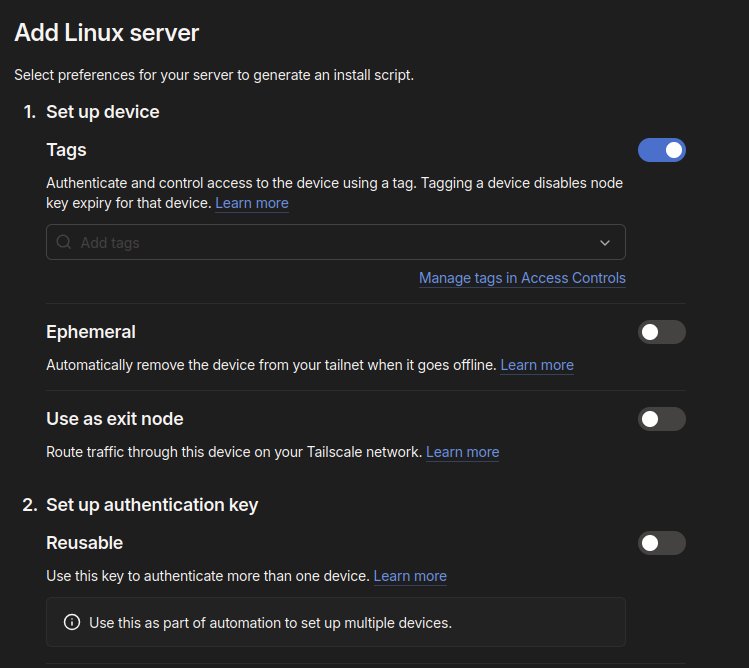
Agar kamu bisa mengakses server Armbian dari jarak jauh, perangkat yang kamu gunakan untuk mengontrol (laptop atau HP) juga harus terpasang aplikasi Tailscale.
Untuk Windows / macOS / iOS: unduh aplikasi resminya langsung melalui halaman Tailscale Downloads dan lakukan sign in menggunakan akun yang sama dengan server Armbian.
Untuk Android — cara paling mudah (lewat Play Store):
Buat mayoritas pengguna, ini cara yang paling direkomendasikan karena gak perlu sentuh terminal sama sekali:
- Buka Google Play Store di HP Android kamu.
- Cari aplikasi Tailscale (dikembangkan oleh Tailscale Inc.), atau langsung kunjungi halaman aplikasinya lewat Tailscale di Google Play.
- Klik Install, lalu tunggu proses unduhan selesai.
- Buka aplikasinya, lalu Sign In menggunakan akun yang sama persis dengan yang kamu pakai saat setup server Armbian (akun Google/Microsoft yang sama).
- Setelah login, aktifkan toggle koneksi di dalam aplikasi. HP kamu otomatis akan tergabung ke Tailnet yang sama dengan server Armbian kamu.
Untuk Android — opsi advanced (lewat Termux):
Kalau kamu lebih suka menghubungkan Android langsung dari sisi terminal menggunakan Termux (misalnya buat kebutuhan scripting atau automasi), kamu bisa menjalankan skrip instalasi yang sama:
curl -fsSL https://tailscale.com/install.sh | sh
sudo tailscale up
Untuk penggunaan sehari-hari, opsi Play Store jauh lebih praktis. Opsi Termux ini lebih cocok kalau kamu memang punya kebutuhan teknis spesifik di level terminal.
Mengontrol Server Armbian via SSH Jarak Jauh
Setelah semuanya terhubung, matikan koneksi WiFi di HP atau laptop kamu, lalu ganti ke jaringan seluler (paket data) untuk menguji koneksi dari luar jaringan rumah.
Metode 1: SSH Konvensional
Buka terminal baru di laptop atau HP kamu, lalu lakukan remote SSH menggunakan IP address Tailscale dari server Armbian yang sudah kamu catat sebelumnya:
ssh [email protected] -p 22
(Ganti username dengan user Armbian kamu dan 100.107.7.76 dengan IP Tailscale aslimu.)
Metode 2: Fitur Bawaan Tailscale SSH
Tailscale juga punya fitur manajemen SSH internal tanpa perlu memasang kunci SSH tambahan di server. Cukup jalankan:
tailscale ssh username@armbian-server
(Pastikan kamu sudah mengaktifkan opsi "Allow Tailscale SSH" di halaman Admin Dashboard Tailscale terlebih dahulu.)
Fitur Opsional: Menjadikan Armbian Sebagai Exit Node
Pernah gak kepikiran, gimana caranya biar koneksi internet HP kamu di kafe atau bandara seaman koneksi WiFi rumah sendiri? Nah, di sinilah konsep exit node berguna.
Singkatnya, exit node itu kayak kamu "menitipkan" semua trafik internet HP atau laptop kamu untuk lewat dulu ke server di rumah, sebelum akhirnya keluar ke internet luas. Jadi seolah-olah kamu sedang browsing dari rumah, padahal lagi di tempat lain. Manfaatnya dua: pertama, koneksi kamu jadi terenkripsi dan lebih aman dari risiko WiFi publik yang gampang disadap; kedua, traffic kamu keluar pakai IP rumah kamu sendiri, bukan IP jaringan publik yang gak kamu percaya.
Kamu bisa memanfaatkan server STB Armbian di rumah sebagai exit node ini. Fitur ini berguna saat kamu sedang berada di luar menggunakan WiFi publik yang tidak aman — semua trafik internet HP/laptop kamu akan dienkripsi dan disalurkan dulu lewat STB rumah kamu sebelum menuju internet.
Jalankan rangkaian konfigurasi berikut di server Armbian kamu:
echo "net.ipv4.ip_forward = 1" | sudo tee -a /etc/sysctl.conf
echo "net.ipv6.conf.all.forwarding = 1" | sudo tee -a /etc/sysctl.conf
sudo sysctl -p
sudo tailscale up --advertise-exit-node
Setelah itu, masuk ke halaman Tailscale Admin Dashboard lewat browser, cari perangkat Armbian kamu, klik tombol opsi (titik tiga), pilih Edit Route Settings, lalu centang opsi Exit Node untuk memberikan persetujuan akses.
Perlu diperhatikan: karena STB biasanya punya spek CPU yang terbatas, menjadikannya exit node berarti semua trafik internet device lain ikut melewati dan diproses oleh STB ini. Kalau kamu pakai untuk streaming atau download berat dari device lain, bisa terasa lebih lambat dibanding biasanya. Fitur ini paling cocok dipakai sesekali (misalnya saat di WiFi publik yang gak terpercaya), bukan dipakai terus-menerus sebagai exit node utama.
Panduan Solusi Masalah Umum (Troubleshooting)
Kalau kamu mengalami kendala di tengah jalan saat konfigurasi, jangan panik. Berikut beberapa solusi praktis yang bisa kamu coba:
Error: SSH Connection Refused / gagal konek
Pastikan layanan SSH di Armbian kamu memang sedang menyala dengan memeriksa statusnya lewat perintah:
sudo systemctl status ssh
Pastikan juga tidak ada aturan UFW (firewall) lokal yang memblokir jalur komunikasi port 22.
Masalah: koneksi mendadak hang/freeze saat kirim file besar
Ini biasanya dipicu oleh ketidakcocokan ukuran transmisi data jaringan (MTU issue). Kamu bisa mengatasinya dengan membatasi nilai MTU pada virtual interface Tailscale menggunakan perintah ini:
sudo ip link set tailscale0 mtu 1200
Masalah: Tailscale mati setelah STB di-restart
Pastikan aplikasi diatur agar langsung menyala otomatis saat proses booting dengan perintah:
sudo systemctl enable tailscaled
Kesimpulan
Mengintegrasikan Tailscale ke dalam server Armbian berbasis STB bekas adalah cara terbaik, teraman, dan paling hemat biaya untuk membangun infrastruktur homelab mandiri. Langkah ini melengkapi opsi ekspos data yang sudah kita pelajari lewat Cloudflare Tunnel, namun dengan tingkat privasi yang jauh lebih terisolasi — Cloudflare Tunnel untuk yang perlu diakses publik, Tailscale untuk yang sifatnya pribadi.
Sekarang kamu punya kendali penuh atas server rumahmu langsung dari genggaman tangan, di mana pun kamu berada. Kalau ada langkah di atas yang kurang lancar di versi Armbian kamu, silakan tinggalkan pertanyaan di kolom komentar di bawah, ya!